 Kuchibue
画面ガイド
iPhone と Android の画面を並べて、主な操作を説明します。録音から楽譜にするまでの流れは、サポートの使い方をご覧ください。
画面写真は、開発中のバージョン(iOS 版 1.2 相当・Android 版 1.0 相当)をシミュレータ/エミュレータで撮影したものです。実際にお使いのバージョンの画面と、表示や文言が異なる場合があります。
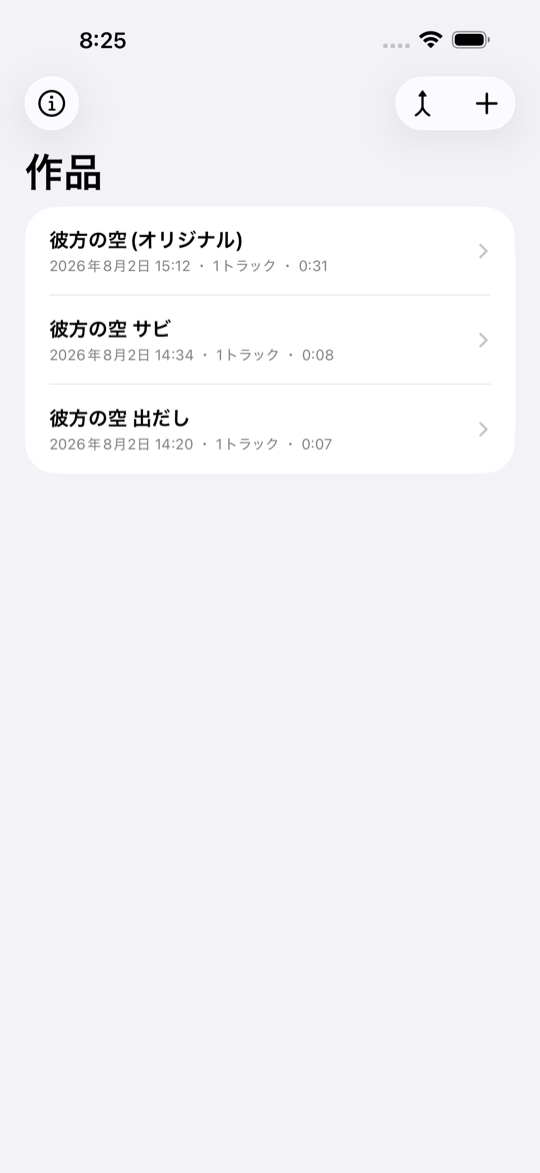
作品一覧
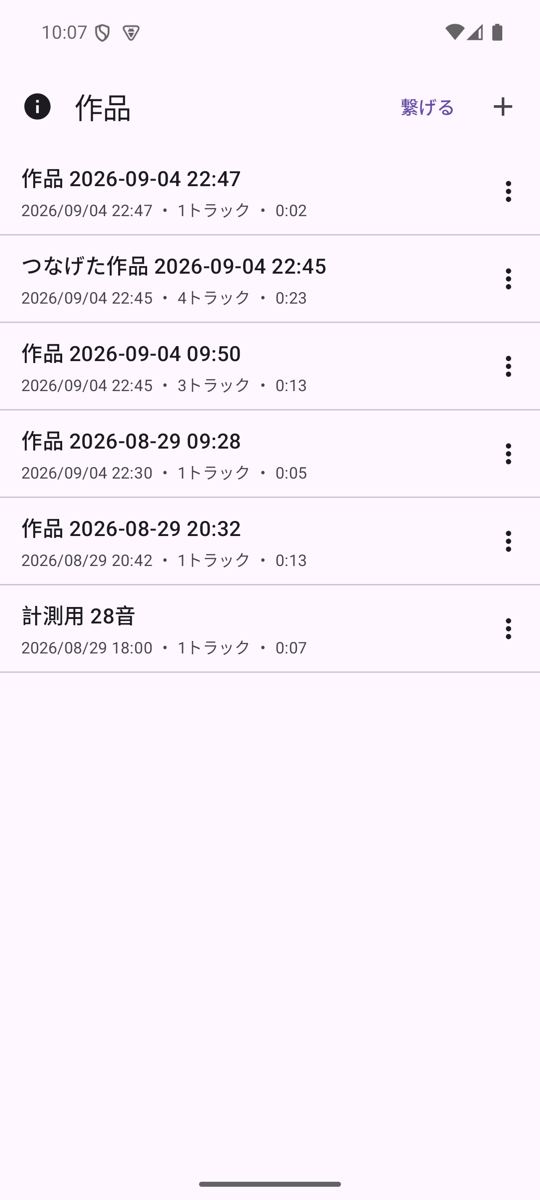
作った曲が一覧になって並びます。曲をタップすると、楽譜の画面が開きます。
右上の「+」で、新しく口笛を録音できます。左上の「i」からは、このアプリについての情報が見られます。
楽譜の画面
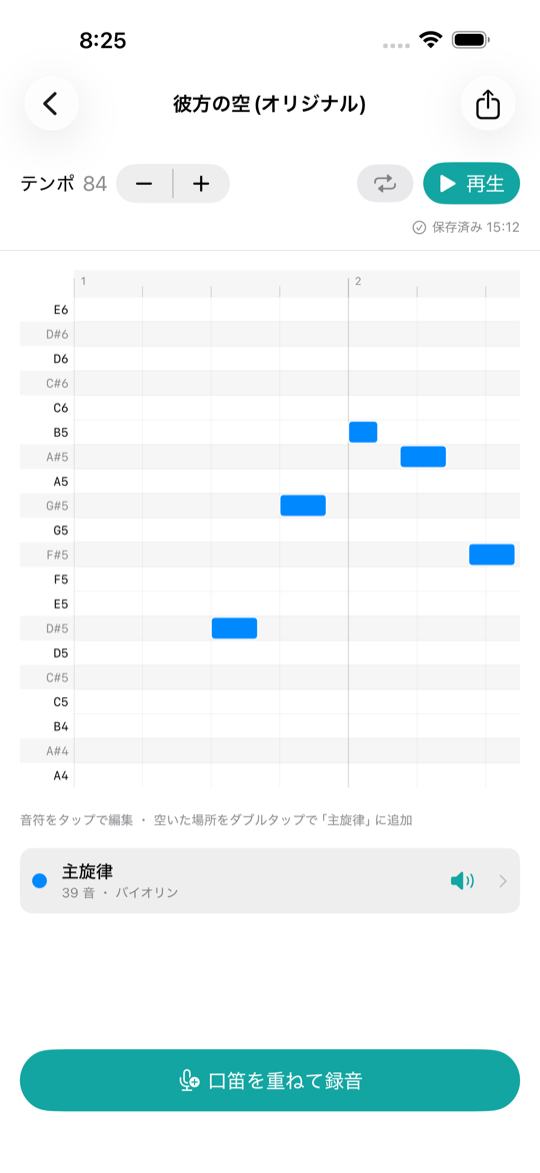
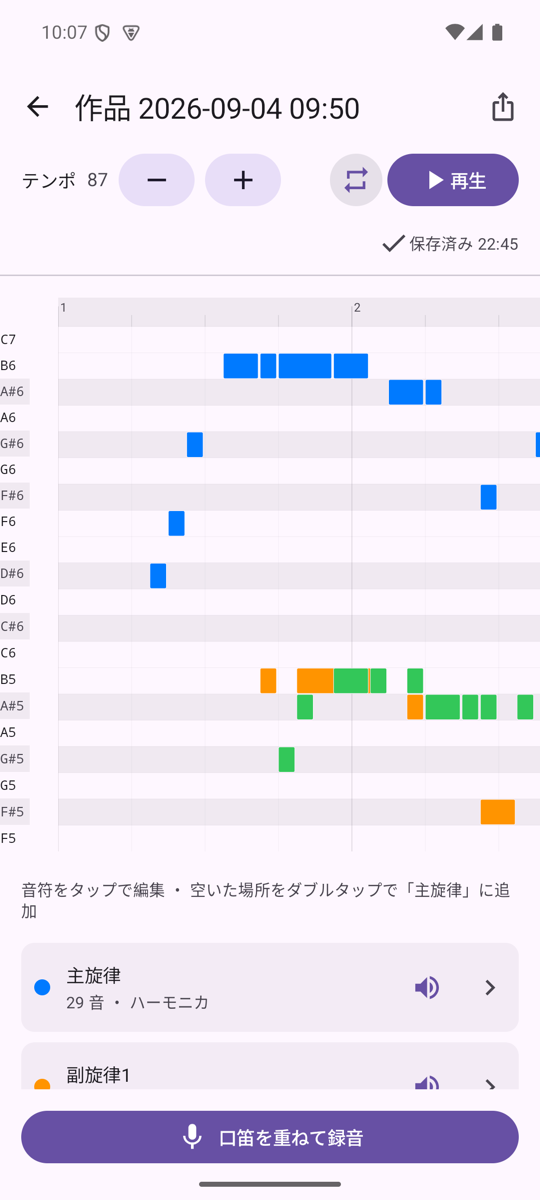
口笛の音程とリズムが、ピアノロール(横が時間、縦が音の高さ)で表示されます。「再生」で聴き返せます。
音符をタップすると選択でき、音程・長さ・位置の変更や削除ができます。空いている場所をダブルタップすると、音符を足せます。下の「口笛を重ねて録音」で、次の旋律を重ねられます。
楽器を選ぶ
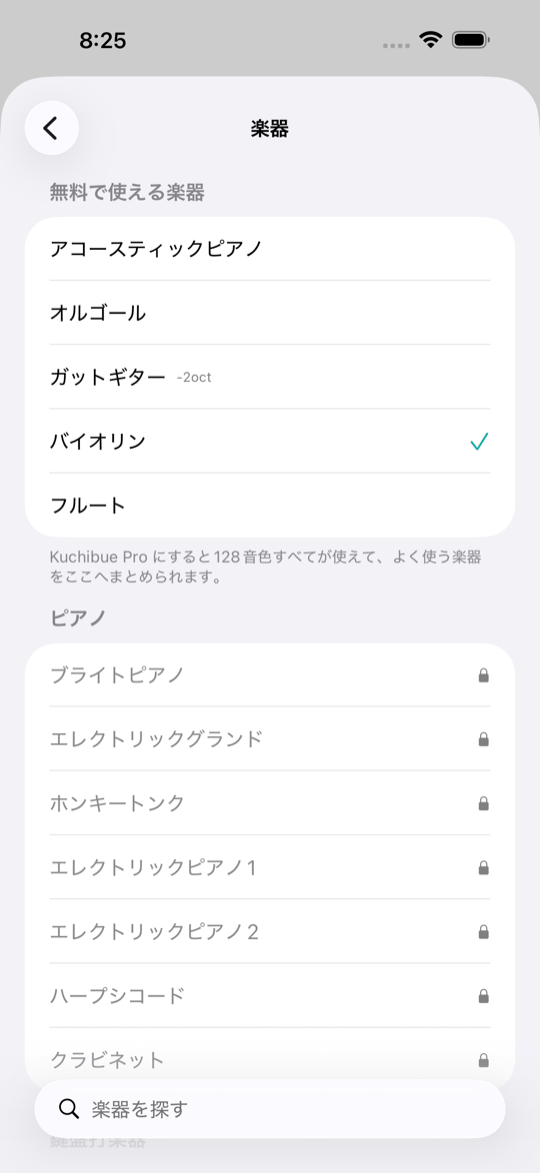
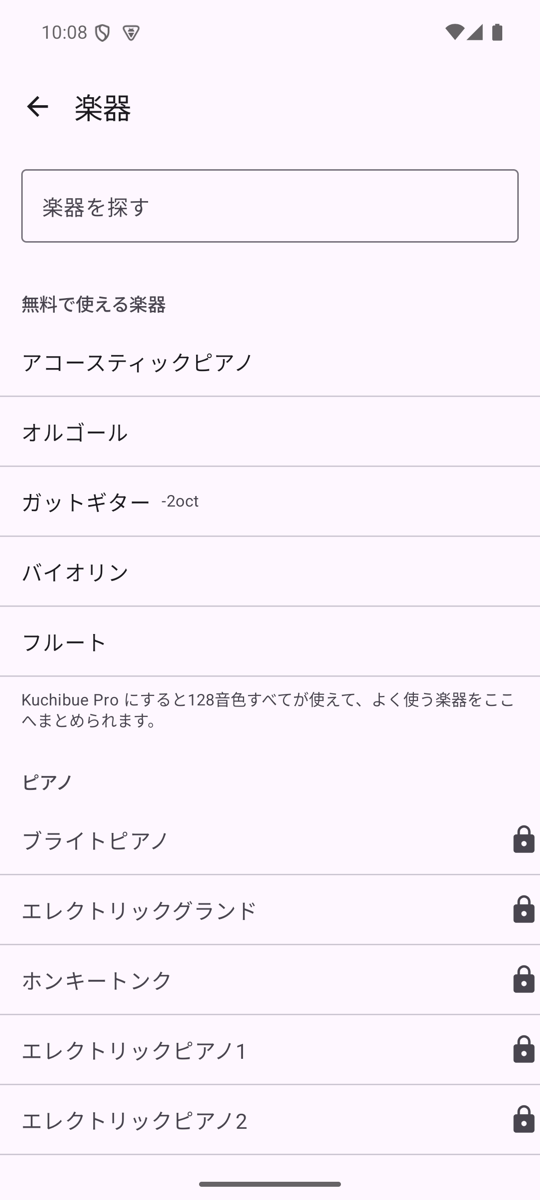
画面下のトラックをタップすると、楽器を選ぶ画面が開きます。無料では5つの音色が使えます。
鍵のマークがついた音色は、Kuchibue Pro で解放されます。上手く探せないときは、下の「楽器を探す」から名前で検索できます。
縦型動画を作る
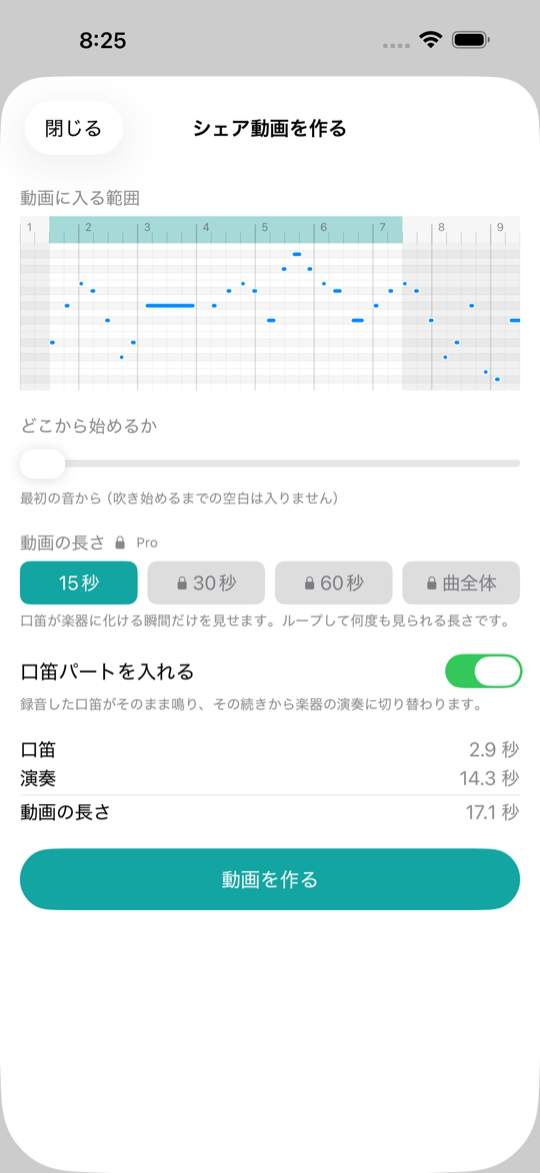
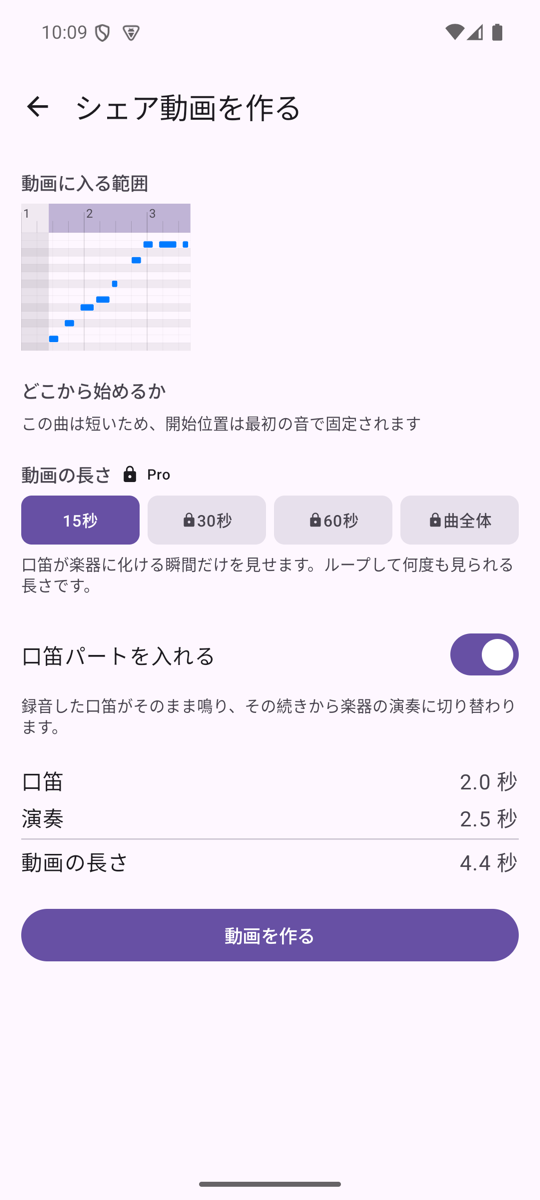
共有メニューの「動画を作る」から開きます。動画に入る範囲と、曲のどこから始めるかを選び、「動画を作る」を押します。
「口笛パートを入れる」をオンにすると、録音した口笛が楽器の音に変わる瞬間が入ります。動画の長さのうち、30秒以上は Kuchibue Pro で選べます。
音源として書き出す
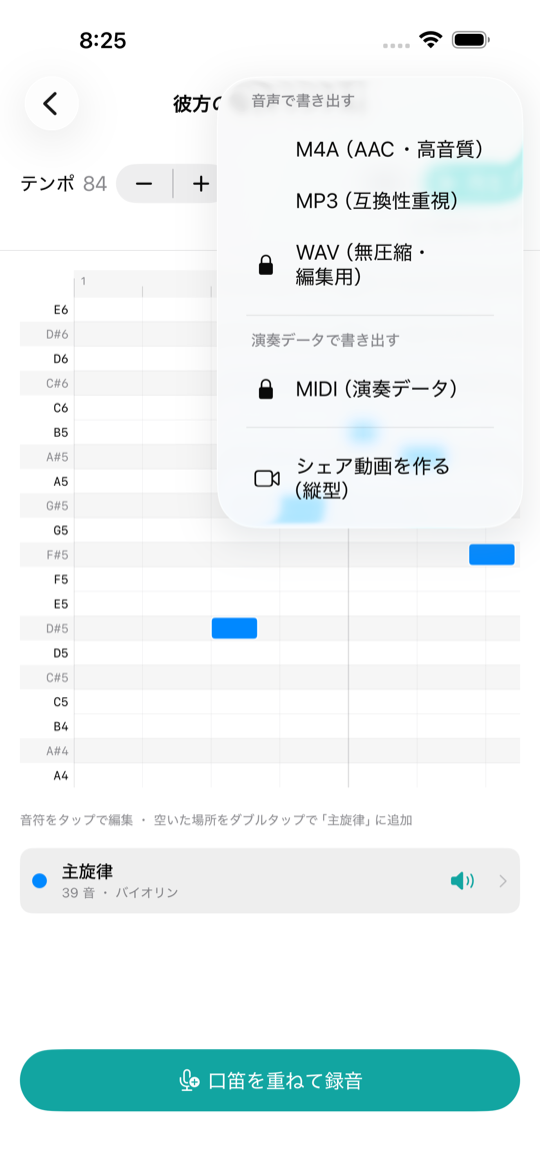
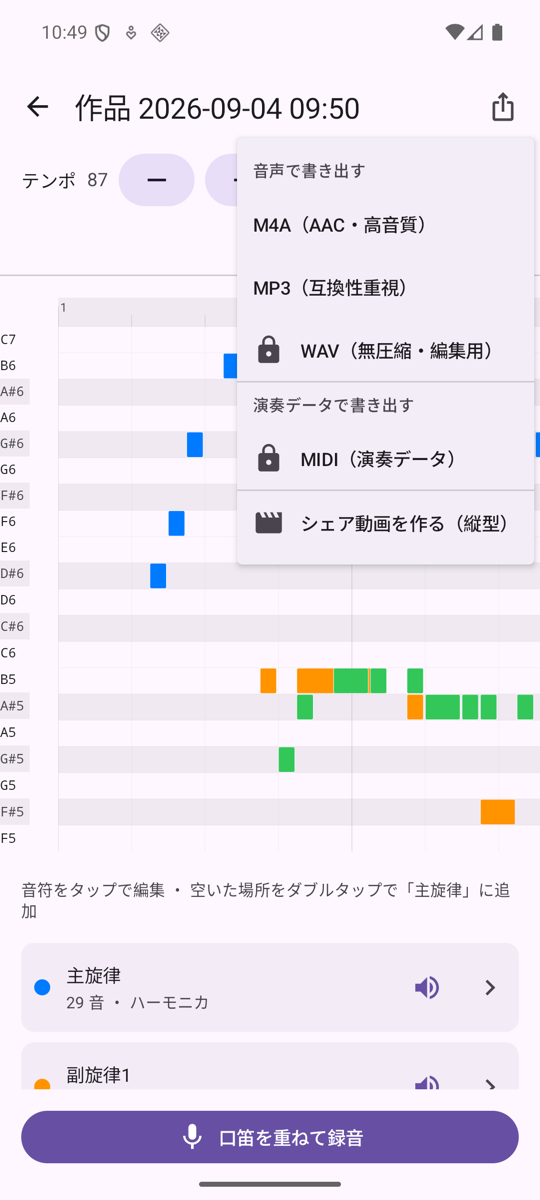
楽譜の画面の右上にある共有ボタンから、M4A や MP3 の音源として書き出せます。
書き出したファイルは、他のアプリへ送ったり、ファイルとして保存したりできます。